Demander une formule Excel à l’IA : la méthode pour la vérifier avant de l’utiliser
Décrivez votre table, demandez une formule lisible, puis testez les cas limites sur un jeu fictif avant de toucher à votre vrai fichier.
Rédaction Cresora IAVeille mondiale · Méthode éditoriale vérifiableObjectif : obtenir une première formule de tableur sans confier de données personnelles à un assistant et sans prendre une réponse plausible pour un calcul validé.Dossier : Sécurité, confidentialité et désinformation →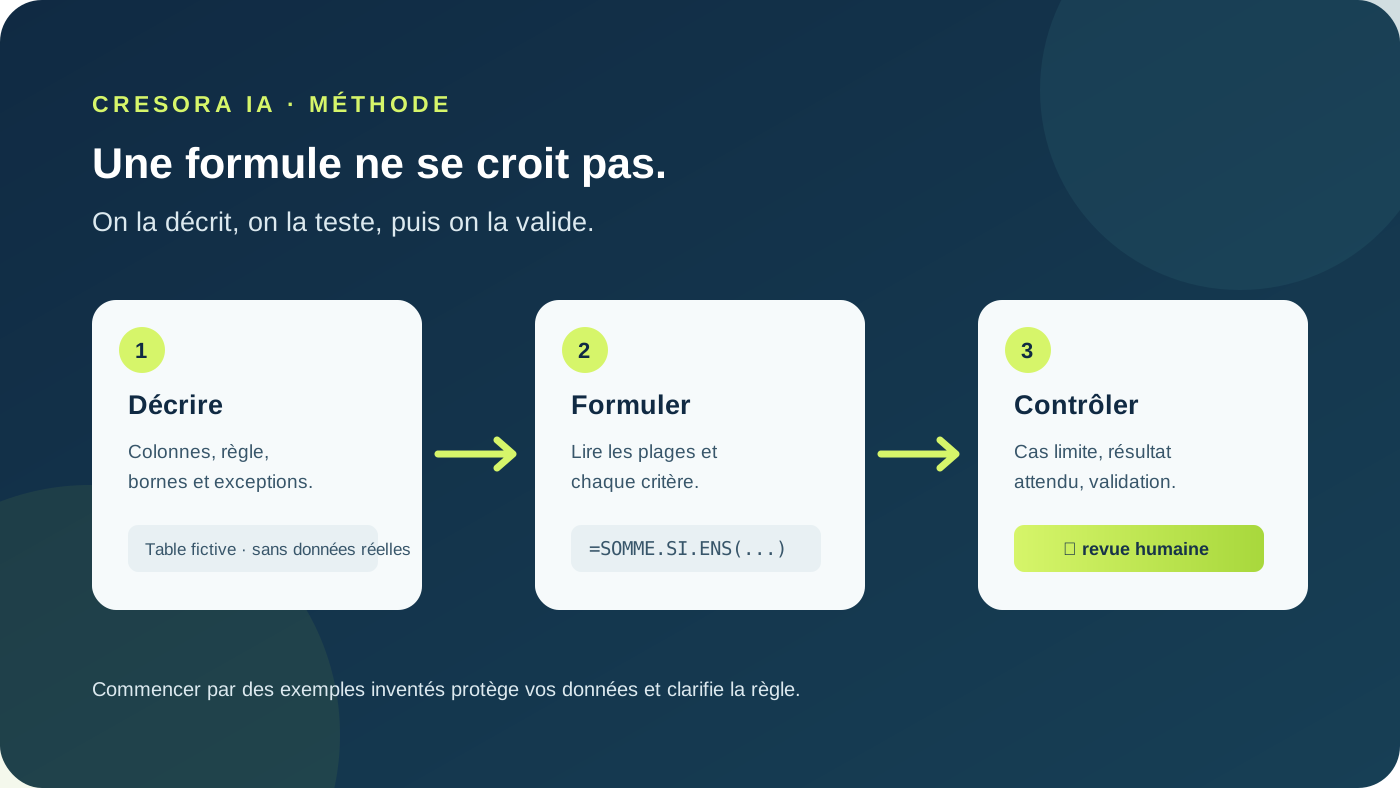
La formule est une hypothèse, pas une preuve
Une formule générée peut être syntaxiquement correcte tout en répondant à la mauvaise question. Elle peut sommer la mauvaise colonne, oublier les lignes masquées, mélanger des dates et du texte ou compter une commande annulée. Le tableur ne sait pas si la règle métier que vous aviez en tête est juste : il exécute ce qu’on lui demande.
L’usage raisonnable de l’IA est donc celui d’un assistant de rédaction et d’explication. Elle peut proposer une première formule, la traduire en langage courant et suggérer des tests. Vous gardez la responsabilité de définir la règle et de confirmer le résultat avant de remplacer une valeur ou de prendre une décision.
Règle de départ : demandez d’abord « explique la formule et ses hypothèses », puis testez-la. Ne commencez pas par coller votre fichier réel.
Préparer une demande que le modèle peut comprendre
Les termes « total », « actif » ou « en retard » sont ambigus. Une demande utile précise les noms de colonnes, la ligne d’en-tête, les critères inclus et exclus, le format de résultat et le logiciel utilisé. Excel et LibreOffice partagent beaucoup de fonctions, mais les séparateurs d’arguments, les noms de fonctions ou les paramètres régionaux peuvent différer.
Écrivez la règle en français avant de parler de formule. Par exemple : « Compter les lignes dont le statut vaut exactement Payée et dont la date est comprise entre le 1er et le 30 septembre inclus ; ignorer les lignes vides. » Si une date de fin est exclusive ou si les statuts ont des espaces parasites, dites-le. Ce détail change le calcul.
- Préciser l’application et la langue des fonctions si vous la connaissez.
- Décrire chaque colonne utile par son en-tête et son type : date, texte, montant ou nombre.
- Formuler la règle métier sans jargon de tableur.
- Nommer les cas à ignorer : annulé, vide, brouillon, doublon ou hors période.
- Demander une formule et une explication de chaque plage, critère et résultat attendu.
Un prompt prêt à adapter, sans transmettre le classeur
Vous pouvez donner un exemple fictif de trois ou quatre lignes, avec des montants ronds et des noms génériques. N’utilisez pas de vraies adresses, numéros de facture, informations salariales ou noms de clients. Le but est de faire comprendre la structure, pas de fournir le contenu de votre activité.
Demandez une réponse compatible avec votre outil, mais vérifiez vous-même le nom de la fonction et le séparateur. Si l’assistant hésite entre plusieurs conventions, demandez les deux variantes en indiquant clairement laquelle correspond à votre installation.
Prompt : « Je suis dans [Excel ou LibreOffice], interface [française ou anglaise]. A1:C1 contient les en-têtes Date, Statut, Montant. Je veux additionner Montant pour les lignes au statut Payée dont la date est en septembre 2026, bornes incluses. Ignore les lignes vides et les autres statuts. Donne une formule, explique chaque plage et indique les hypothèses. Voici quatre lignes fictives : […]. N’invente pas de colonnes. »
Tester avec des cas qui attrapent les erreurs
Un exemple simple où tout est positif est trop facile. Construisez une petite table fictive contenant une ligne qui doit compter, une ligne hors période, un statut différent, une cellule vide et une date enregistrée comme texte. Calculez le résultat attendu à la main avant d’essayer la formule. Vous disposerez ainsi d’un oracle de test indépendant.
Ajoutez ensuite un cas de frontière : le dernier jour du mois et le premier jour du mois suivant. Vérifiez aussi une ligne négative ou un remboursement si votre règle métier en contient. Pour une formule de recherche, ajoutez une clé absente et une clé dupliquée. L’objectif n’est pas de faire écrire davantage par le modèle, mais de tenter de réfuter sa proposition.
- Écrire le résultat attendu à la main sur cinq à huit lignes inventées.
- Coller la formule dans une copie ou une cellule isolée, jamais sur les données de référence.
- Comparer chaque ligne incluse et exclue au résultat attendu.
- Changer volontairement un statut, une date et une valeur pour observer si le résultat change comme prévu.
- Recommencer avec un cas vide et un cas limite, puis consigner la version de la formule retenue.
Lire la formule plutôt que seulement regarder le total
Repérez les plages : commencent-elles et finissent-elles sur les mêmes lignes ? Une plage de critères qui s’arrête à la ligne 500 alors que la plage à sommer va jusqu’à 1000 peut produire un résultat incomplet ou une erreur. Vérifiez le format des dates, les cellules verrouillées et les références relatives qui bougent quand vous copiez la formule.
Demandez à l’assistant une version décomposée en étapes ou une explication des références absolues, marquées par le signe dollar dans Excel. Si vous ne pouvez pas expliquer la formule à une autre personne, ne l’utilisez pas encore dans un fichier partagé. Préférez parfois une colonne intermédiaire lisible à une formule monolithique difficile à auditer.
Un résultat final plausible n’atteste pas que toutes les lignes ont été traitées. Comparez aussi les sous-totaux et le nombre de lignes retenues.
Cas pratique : total mensuel des commandes réglées
Imaginez une feuille avec trois colonnes : Date en A, Statut en B et Montant en C. Votre question porte sur septembre 2026, avec dates comprises du 1er au 30 septembre, et seuls les statuts exactement égaux à « Payée » doivent être inclus. Dans un jeu fictif, placez trois commandes payées de 20, 35 et 45 euros pendant le mois, une commande payée le 1er octobre et une commande annulée de 80 euros. Le total attendu est 100 euros.
Demandez à l’IA de produire la formule correspondant à la version de votre tableur, puis contrôlez qu’elle exclut bien les deux lignes non pertinentes. Si la réponse donne 180, cherchez le statut ou la borne de date mal traité ; si elle donne 0, vérifiez le type des dates et les noms de fonctions. Ne « corrigez » pas au hasard jusqu’à obtenir 100 : identifiez d’abord pourquoi la formule échoue.
Quand les tests passent, copiez la formule dans une version de travail et rapprochez le résultat du total obtenu par un filtre manuel ou une méthode indépendante. Gardez une copie datée du fichier et notez la règle. Si ce total sert à la comptabilité, à la paie, à la TVA ou à une déclaration, faites confirmer la méthode par la personne responsable : ce guide n’est pas un conseil comptable.
Les précautions de données à ne pas contourner
Même une question apparemment technique peut révéler des informations personnelles ou commerciales si vous joignez le classeur. Un export de ventes peut contenir identité, adresse, habitudes d’achat, marges et données de paiement. Pour demander une formule, la structure et quelques lignes synthétiques suffisent généralement.
La CNIL recommande aux entreprises de choisir les solutions à partir du besoin, de vérifier les caractéristiques de l’offre et de garder une révision humaine des productions. Les conditions changent selon l’outil, le compte et les réglages : ne transposez pas les garanties d’une offre professionnelle à un compte personnel ou à une autre fonction. Si une donnée réelle est nécessaire, vérifiez le cadre autorisé avec votre organisation avant de l’envoyer.
- Remplacer les données réelles par des valeurs fictives qui gardent la structure.
- Retirer noms, coordonnées, identifiants, références de commande et commentaires libres.
- Ne pas connecter un assistant au classeur complet pour résoudre une formule simple.
- Vérifier l’offre et les règles de l’organisation avant tout traitement de données internes.
Quand l’IA est utile — et quand elle ne l’est pas
Elle est utile quand vous connaissez le résultat attendu mais ignorez la syntaxe, quand une formule ancienne est difficile à comprendre ou quand vous voulez générer des cas de test fictifs. Elle peut également traduire une formule en étapes accessibles à un collègue qui reprend le fichier.
Elle est moins pertinente si la règle métier n’est pas définie, si le classeur contient des macros complexes, des liens externes ou des fonctions personnalisées, ou si une erreur peut déclencher un paiement, une décision RH ou une déclaration. Dans ces cas, clarifiez le processus avec son propriétaire et faites tester le résultat par une personne compétente. Aucun prompt ne transforme une donnée source douteuse en vérité.
Checklist avant de garder la formule
Conservez une courte trace pour pouvoir réexpliquer le résultat lors d’une mise à jour du fichier ou d’un changement de collègue.
- La règle est écrite en langage courant et validée par la personne métier.
- La formule utilise la bonne application, la bonne langue et des plages cohérentes.
- Le résultat passe un exemple normal, une borne, une cellule vide et un cas exclu.
- Un contrôle indépendant confirme le total et le nombre de lignes utilisées.
- Le classeur de référence est sauvegardé et la formule est documentée.
- Une seconde personne vérifie les usages à enjeu avant toute décision.
Ce qu’il faut encore savoir
L’IA peut-elle inventer une formule Excel qui semble fonctionner ?
Oui. Une formule peut être valide et calculer un résultat plausible tout en appliquant une mauvaise règle ou une plage incomplète. Comparez-la à un résultat attendu calculé indépendamment.
Dois-je téléverser le fichier pour obtenir une formule ?
Généralement non. Décrivez les en-têtes et fournissez un exemple fictif. Ne transmettez pas de données personnelles, bancaires, salariales ou confidentielles à un service non autorisé.
La formule est-elle identique dans Excel et LibreOffice ?
Pas toujours. Les noms de fonctions, séparateurs d’arguments et paramètres régionaux peuvent varier. Indiquez le logiciel et vérifiez la formule dans sa documentation officielle.
Puis-je utiliser le résultat pour ma comptabilité ?
Uniquement après validation de la règle, contrôle indépendant des données et revue par la personne responsable. Une formule générée ne constitue pas un avis comptable ou fiscal.
Que faire si la formule renvoie une erreur ?
Ne multipliez pas les changements à l’aveugle. Copiez le message d’erreur sans données sensibles, vérifiez séparateurs, types de cellules et bornes, puis demandez une explication pas à pas sur l’exemple fictif.
Sources et vérification
Les liens ci-dessous permettent de contrôler les informations réglementaires et les données citées. Consultation : 10 octobre 2026.